Altium Designer6生成gerber File
1)點擊“開始”—>“Altium Designer6” 打開軟件���,如圖:

2)在File菜單中打開要轉(zhuǎn)換的layout原始文件
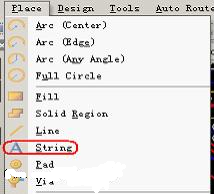
3)放置分孔圖列表字符串���,點擊主菜單中的Place--àString �����,然后按TAB鍵在TEXT欄選中“Lengend”�����;Layer欄選擇“Drilldrawing”�,如圖。
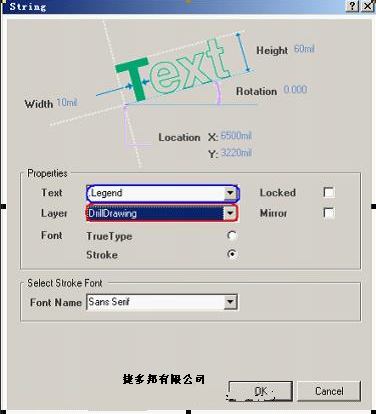
4)單位切換��,按“Q”快捷鍵在公英制之間切換�����、按一次“Q”為公制���;再按一次“Q”為英制。注:可以通過狀態(tài)欄看到單位在“Mi”�����、“MM”之間切換����;
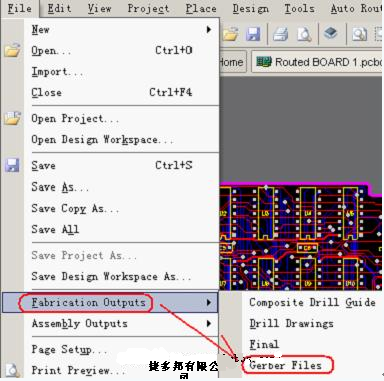
5)開始轉(zhuǎn)Gerber File,點擊FileàFabrication outputsàGerber Files�,如圖
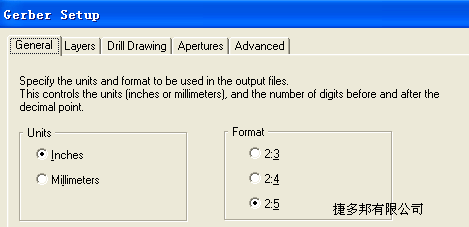
6)在彈出的菜單欄選以下參數(shù),如圖 Units:為inch
Format:為2:5 (注意要選2:5格式����、這樣轉(zhuǎn)換的文件的精度比較高)
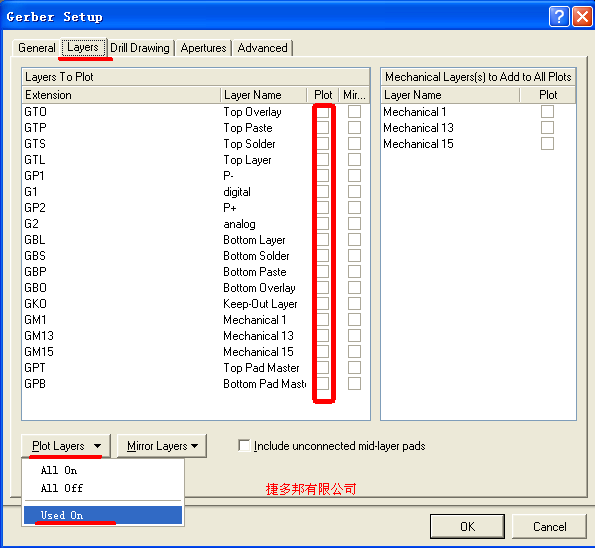
7)選擇要轉(zhuǎn)換的層及參數(shù)����,點擊Layers菜單在Plot layers欄選擇used on �����;如圖
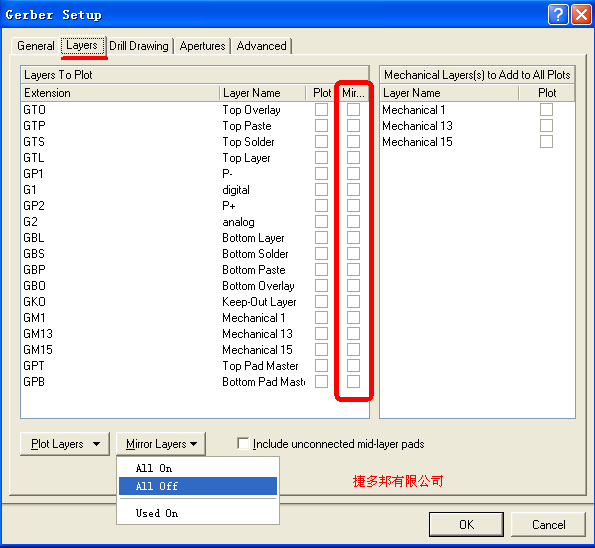
在Mirror layers欄選All off����,防止圖形鏡像。
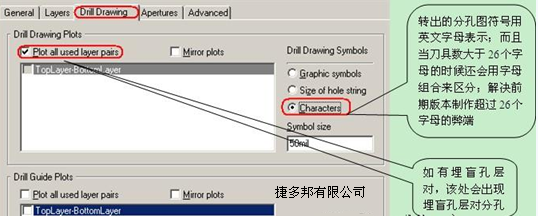
8)設置分孔圖層參數(shù)����,點擊Drill drawing菜單,在彈出的下拉菜單中設置如下參數(shù)�����,將Drill Drawing Plots欄Plot all used layer paris打勾����,如圖將Drill Drawing symbols欄的符號選中為“Characters”
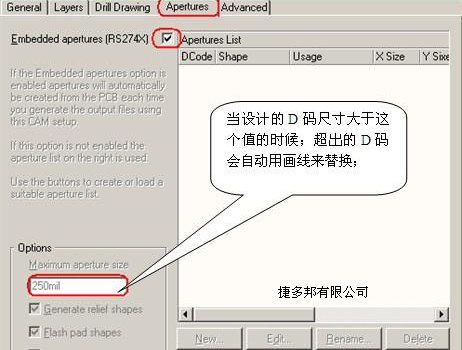
9)光圈表設置,默認情況下我們轉(zhuǎn)成RS274X(內(nèi)含D碼格式)�,如圖
10)光繪全局參數(shù)設置,默認情況下設計是圓弧的線轉(zhuǎn)出去仍然上是圓弧�����,如將Other欄下的“use software arcs”打勾,則設計的圓弧會用線段來代替�,如圖
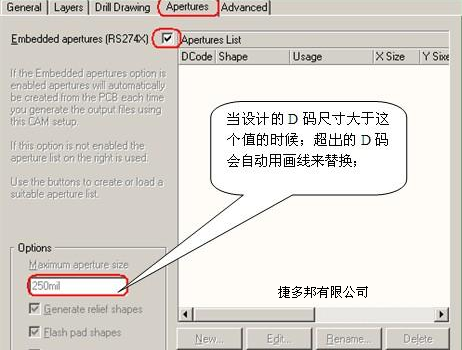
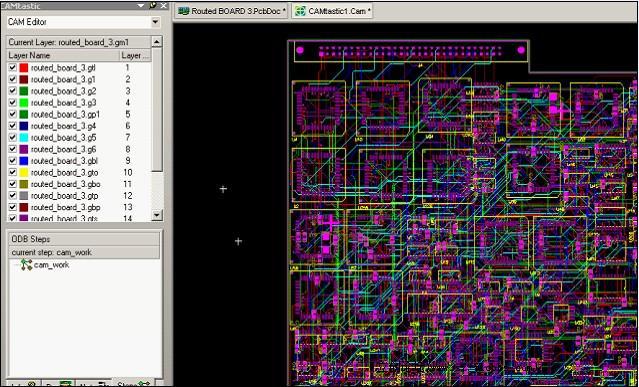
11)點擊OK,軟件自動轉(zhuǎn)換出Gerber File并自動用內(nèi)嵌的CAM2000軟件打開轉(zhuǎn)換的Gerber File�。注:被轉(zhuǎn)出的文件會自動將每一層導到原始文件所在的文件夾下,所以建議原始文件單獨放一空文件夾中�,如圖
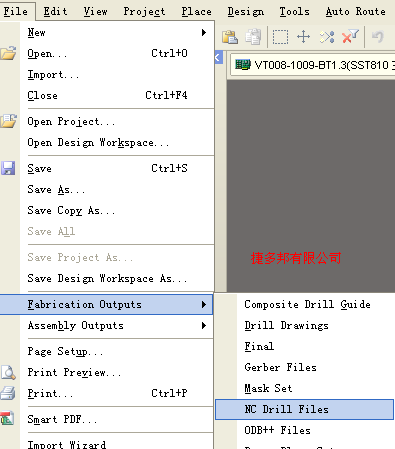
12)鉆孔文件轉(zhuǎn)換,點擊FileàFabrication outputsàNC Drill Files����,如圖
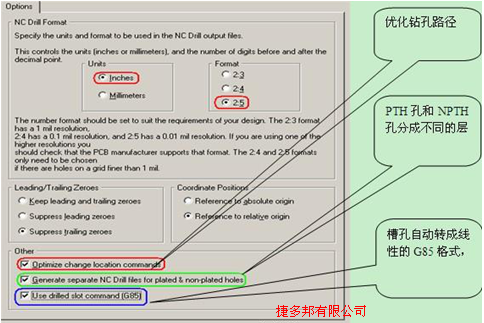
13)在彈出的菜單中設置參數(shù)如圖 Units:為inch
Format:為2 :5 (注意要選2:5格式、這樣轉(zhuǎn)換的文件的精度比較高)
14)點擊OK����,軟件自動轉(zhuǎn)換出Gerber File并自動用內(nèi)嵌的CAM2000軟件打開轉(zhuǎn)換的Drill��。注:被轉(zhuǎn)出的文件會自動將每一層導到原始文件所在的文件夾下�����,所以建議原始文件單獨放一空文件夾中��;
15)目前轉(zhuǎn)Gerber File (RS274���?)格式有一個弊端�����,長八角形的D碼會變成圓角矩形�,正八角形的D碼會變成圓形,容易導致與設計文件不符����;如轉(zhuǎn)成ODB++格式可以避免八角形D碼變成現(xiàn)象;但ODB++的格式要用專用的軟件才能導入:如genesis��、cam350等軟件輸入�。
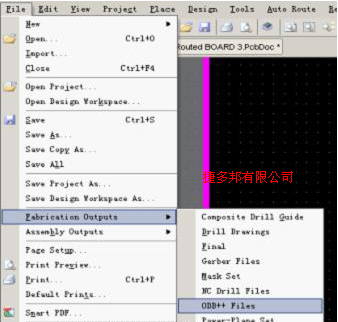
a)點擊FileàFabrication outputsàODB++ Files如圖
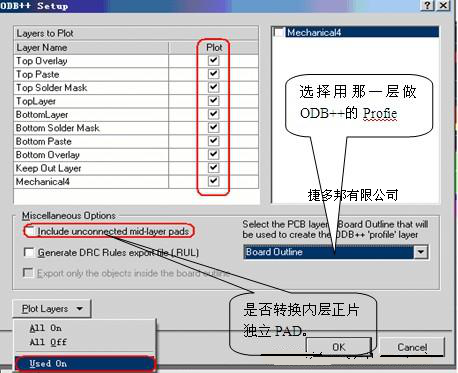
b)設置ODB++參數(shù),點擊Plot layers—>選擇used on��,將要轉(zhuǎn)換的層打開���。點擊Mirror layers—>選擇all off�����,將所有鏡相的層關閉���,如圖







 400-852-8880